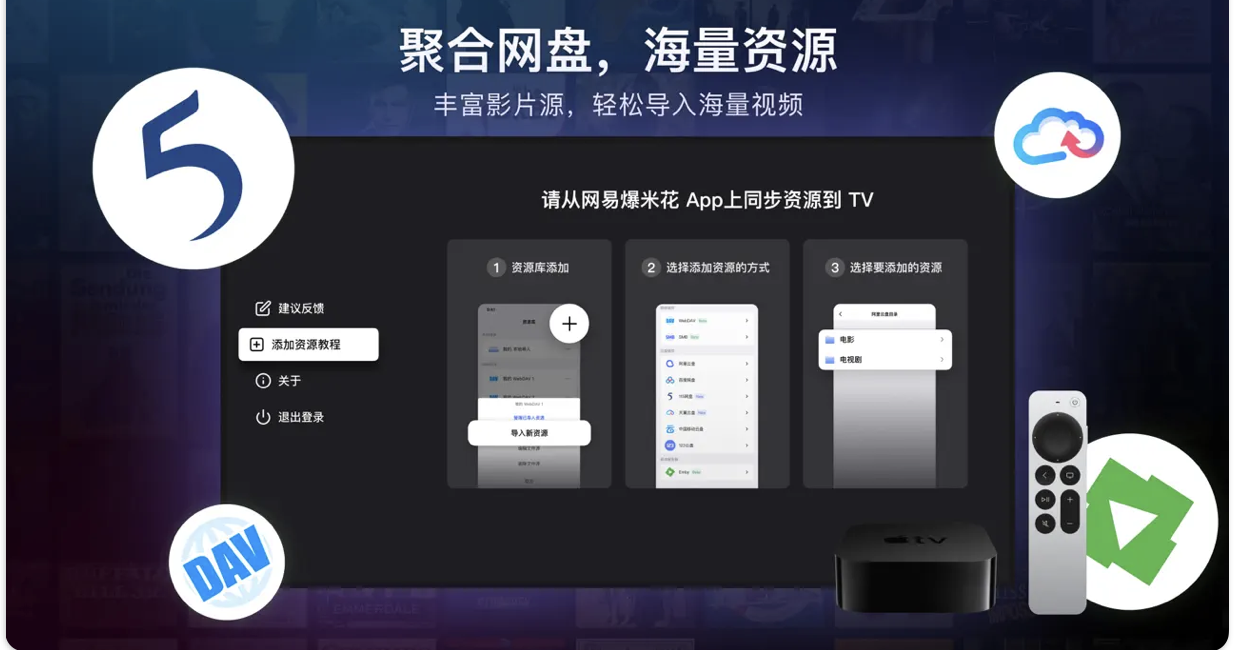
导入流程
跟着画面,一步一步完成
建议在手机上打开本页,同时在 App 内完成操作。
-
步骤 01
先获取移动版爆米花 App
资源添加需要在移动端完成。请使用手机浏览器打开网易爆米花官方下载页, 根据手机系统选择对应版本,完成安装并登录。
前往官方下载页将在新窗口打开网易爆米花官方下载页面
- 1手机打开使用手机浏览器访问
- 2选择版本按手机系统下载安装
- 3安装登录准备开始添加资源
-
步骤 02
进入资源添加入口
打开 App 的“我的”页面,找到专辑或资源管理入口,选择创建或添加资源。
- 确认当前登录的是自己的 App 账号
- 进入“我的”或资源管理区域
- 准备好接收群主私发的二维码
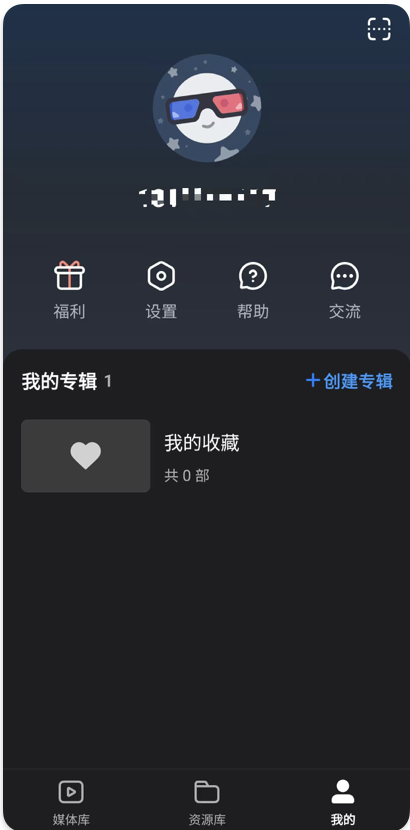
从“我的”页面进入资源添加流程 -
步骤 03
联系群主,私下获取二维码
二维码中包含专属资源信息,因此不会出现在公开页面。请在群内联系群主, 由群主通过私聊发送当前可用二维码。
安全提醒
请勿把收到的二维码转发、上传网盘或发布到公开群聊。若怀疑已经泄露,请立即通知群主更换。
- 1联系群主
- 2私聊接收
- 3保存后扫码
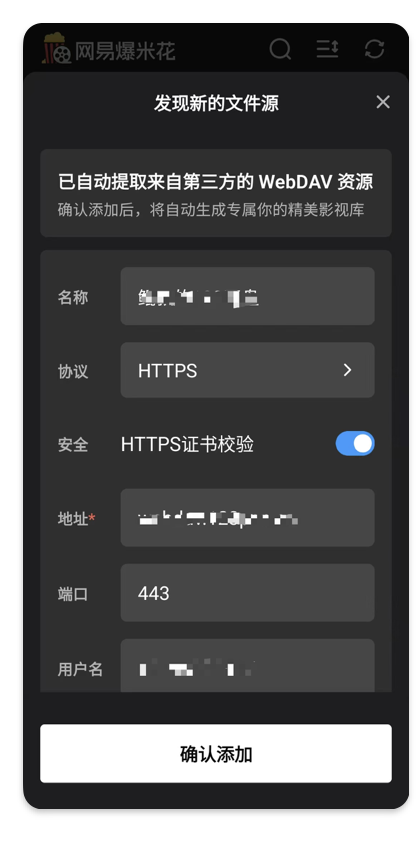
扫码后核对信息,再选择“确认添加” -
步骤 04
选择需要的资源并导入
添加成功后,勾选需要显示的目录,确认导入位置。已导入的目录会保留状态提示, 避免重复操作。
- 按需选择电影、剧集或其他目录
- 确认导入到媒体库或指定资源库
- 回到首页等待资源完成整理
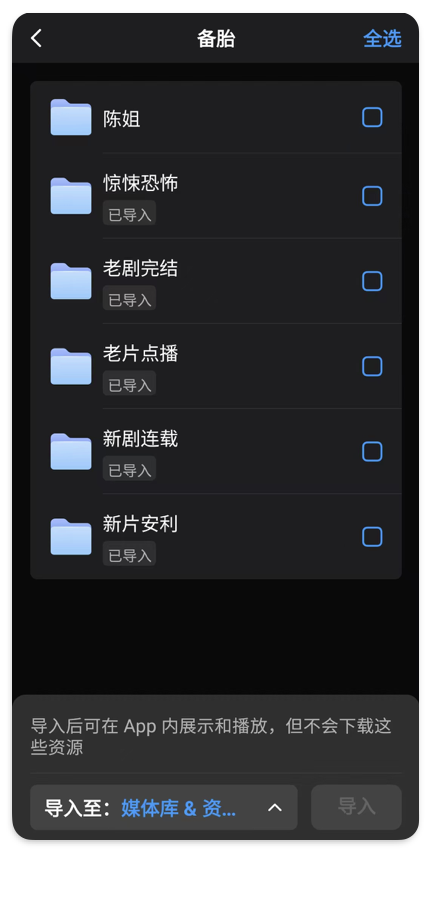
选择目录,并在底部确认导入位置
备用方式
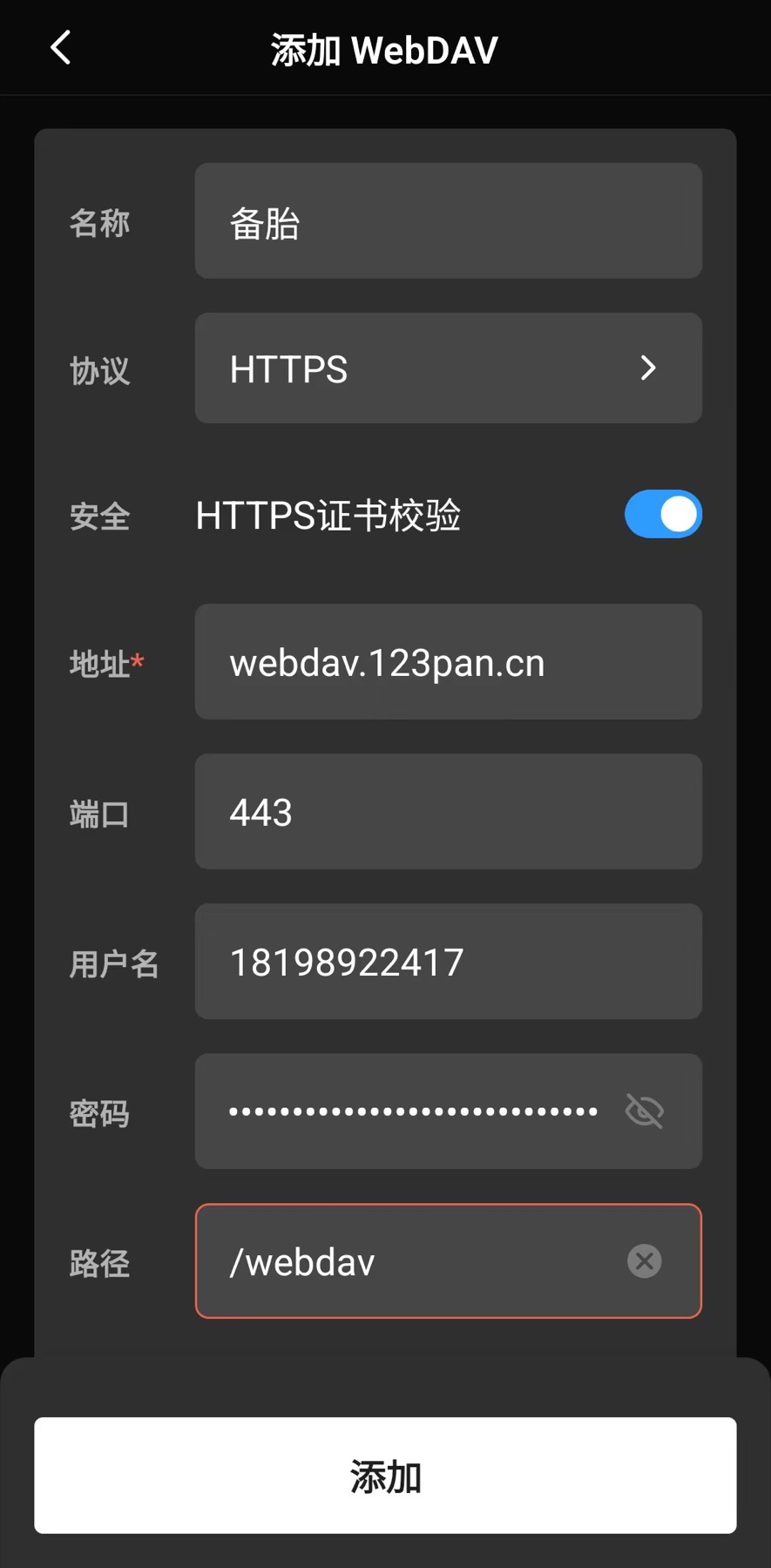
需要时,也可以手动添加
如果二维码识别失败,可参考手动添加界面逐项填写。连接信息仍应由群主私下提供, 不要在公开页面或群聊中发送密码。
完成导入
资源准备好后,在 TV 端继续观看
手机端负责添加和整理资源,TV 端登录同一账号即可同步查看。